
Download Timbuktu Pro – Controle Remoto Seguro para Mac
Visão geral
Timbuktu Pro tem sido considerado o padrão para controle de desktop remoto no Mac OS X. Lançado pela primeira vez no início dos anos 2000, a versão 8.5 ainda traz um conjunto sólido de ferramentas que permitem aos usuários visualizar, controlar e transferir arquivos entre um Mac e praticamente qualquer outro computador na mesma rede ou pela internet. O software se enquadra na categoria “Internet software” com a subcategoria “Remote Control”, tornando‑se a escolha preferida para administradores de TI, designers e usuários domésticos que precisam de uma conexão confiável e de baixa latência com um Mac distante.
Embora a última atualização oficial tenha sido publicada em 21 de fevereiro de 2006, o programa continua popular em regiões como Índia, Turquia e Suécia, onde acumulou mais de 5.600 downloads desde sua inclusão no catálogo. A versão de teste oferece uma maneira sem risco de experimentar o conjunto completo de recursos antes de comprar uma licença, e a interface apenas em inglês mantém a curva de aprendizado baixa para usuários não técnicos. Seja para solucionar problemas no Mac de um colega, apresentar uma demonstração ao vivo de um escritório remoto ou simplesmente acessar arquivos da sua máquina doméstica enquanto viaja, o Timbuktu Pro fornece um túnel seguro e criptografado que respeita a privacidade e cumpre a maioria das políticas de segurança corporativa.
Principais recursos e o que eles significam para você
- Compartilhamento de tela de alto desempenho – Vídeo em tempo real com configurações de qualidade ajustáveis garante imagens suaves mesmo em conexões de banda larga mais lentas.
- Controle total de teclado e mouse – Operar o Mac remoto de forma contínua como se você estivesse sentado em frente a ele, incluindo suporte a teclas de função especiais.
- Sessões criptografadas seguras – Utiliza criptografia Blowfish de 128 bits para proteger os dados durante a transmissão, atendendo à maioria dos padrões de segurança corporativa.
- Capacidade de transferência de arquivos – Arraste e solte arquivos entre máquinas locais e remotas sem precisar de um cliente FTP separado.
- Suporte a múltiplos monitores – Visualize e controle cada monitor em um Mac com múltiplas telas, tornando‑o ideal para designers e desenvolvedores.
- Janela de chat – O chat de texto integrado permite que você se comunique com o usuário remoto durante a solução de problemas.
- Compatibilidade multiplataforma – Embora o cliente principal funcione no Mac OS X, o componente servidor pode ser instalado em máquinas Windows, permitindo controle em ambientes mistos.
- Permissões de acesso personalizáveis – Defina quais usuários podem visualizar, controlar ou transferir arquivos, oferecendo aos administradores controle granular.
Cada um desses recursos foi projetado para reduzir atritos no trabalho remoto diário. Por exemplo, a qualidade ajustável do compartilhamento de tela permite que você priorize velocidade em vez de resolução quando está em um hotspot móvel, mantendo ainda a opção de mudar para full‑HD quando estiver em uma rede cabeada. O chat integrado elimina a necessidade de abrir um aplicativo de mensagens separado, mantendo a sessão de suporte focada. Além disso, o túnel criptografado não só protege dados corporativos sensíveis, como também traz tranquilidade aos usuários individuais que podem estar acessando arquivos pessoais de um hotspot Wi‑Fi público. Na prática, essas capacidades se traduzem em menos desconexões, resolução de problemas mais rápida e uma experiência colaborativa mais fluida entre continentes.
Instalação, Configuração e Uso Diário
Baixando e Instalando o Timbuktu Pro
Para começar, visite a página oficial de download do Timbuktu Pro e clique no botão “Download Free Trial”. O instalador é um arquivo compacto .dmg — normalmente com menos de 30 MB — portanto não consumirá muito espaço no disco rígido. Após a conclusão do download, clique duas vezes no .dmg e arraste o ícone do Timbuktu Pro para a sua pasta Applications.
O macOS pode solicitar que você confirme que deseja abrir um aplicativo de um desenvolvedor identificado; clique em “Open” para prosseguir. O primeiro lançamento acionará um assistente rápido que pede para criar uma senha de administrador para o componente do servidor remoto. Essa senha é necessária para qualquer conexão entrante, portanto escolha uma frase forte e única.
Configurando o Servidor e o Cliente
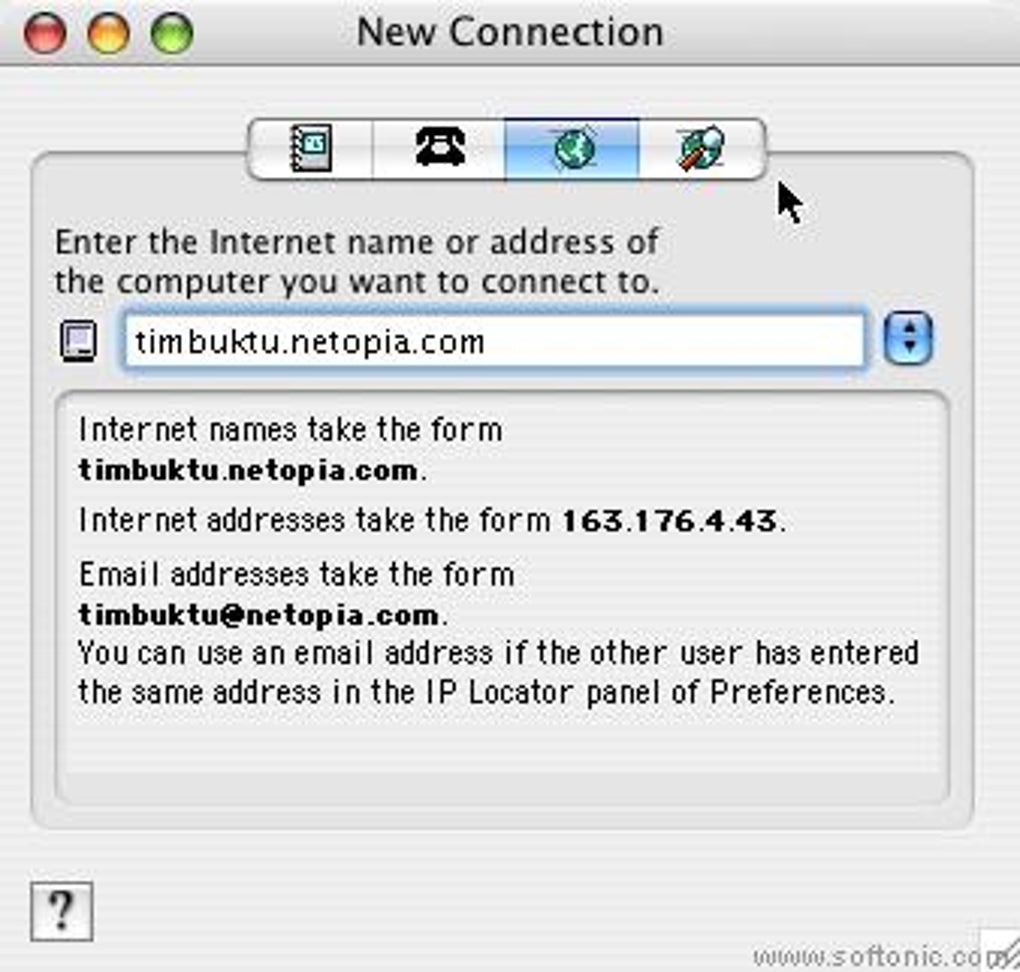
Depois de instalado, abra o “Timbuktu Server” na barra de menus. Aqui você pode habilitar ou desabilitar o acesso remoto, definir números de porta (o padrão é 4070) e especificar quais interfaces de rede escutar (por exemplo, Wi‑Fi, Ethernet). Para máxima segurança, recomenda‑se manter a porta padrão, a menos que seu firewall exija uma configuração personalizada. O lado cliente — usado no Mac controlador — abre uma janela onde você digita o endereço IP ou nome do host da máquina remota, depois insere a senha que definiu anteriormente. Um handshake bem‑sucedido exibirá a área de trabalho remota em uma nova janela.
Dicas para o fluxo de trabalho diário
Após a conexão inicial, você pode salvar a máquina remota em uma lista de “Favorites” para acesso com um clique em sessões futuras. A barra de ferramentas na parte superior da janela remota inclui atalhos para alternar o modo de tela cheia, ajustar a qualidade da imagem e iniciar uma sessão de transferência de arquivos. Para transferir arquivos, basta abrir o painel “File Transfer”, arrastar os arquivos desejados do seu painel local para o painel remoto (ou vice‑versa) e clicar em “Send”. Para usuários avançados, o Timbuktu Pro oferece suporte à integração com AppleScript, permitindo automatizar tarefas repetitivas, como iniciar um aplicativo específico no Mac remoto assim que a conexão for estabelecida.
Como o software foi atualizado pela última vez em 2006, ele não inclui verificações automáticas de atualização. No entanto, a versão de teste notificará quando uma versão licenciada mais recente estiver disponível, solicitando um download manual do site do fornecedor. Usuários que necessitam dos patches de segurança mais recentes podem precisar considerar soluções alternativas, mas para muitas organizações a criptografia e o conjunto de recursos existentes permanecem suficientes.
Compatibilidade, Prós & Contras e Perguntas Frequentes
Sistemas Operacionais Compatíveis
O cliente do Timbuktu Pro funciona no Mac OS X 10.3 (Panther) até macOS 10.15 (Catalina). Embora a última atualização oficial seja anterior ao macOS Big Sur, o aplicativo continua a ser iniciado em versões mais recentes graças à camada de retrocompatibilidade do macOS. O componente servidor pode ser instalado no Windows XP, Vista e 7, permitindo sessões remotas multiplataforma. Plataformas móveis (iOS, Android) não são suportadas, portanto a ferramenta é mais adequada para casos de uso desktop‑para‑desktop.
Prós
- Baixo consumo de largura de banda com qualidade de imagem ajustável.
- Criptografia forte de 128 bits garante transferência de dados segura.
- Interface intuitiva torna o controle remoto acessível para usuários não técnicos.
- Transferência de arquivos integrada elimina a necessidade de ferramentas de terceiros.
- Suporte a múltiplos monitores é raro em aplicativos legados de desktop remoto.
Contras
- Sem suporte nativo para dispositivos iOS ou Android.
- A última atualização oficial foi em 2006, o que pode gerar preocupações de compatibilidade nas versões mais recentes do macOS.
- Interface apenas em inglês limita a acessibilidade para falantes de outros idiomas.
- A licença não é gratuita; é necessário adquirir uma licença perpétua após o término do teste.
- Integração limitada com métodos de autenticação modernos (por exemplo, SSO, MFA).
FAQ – Suas Perguntas Respondidas
O Timbuktu Pro ainda é seguro de usar apesar da última atualização ter sido em 2006?
O software utiliza criptografia Blowfish de 128 bits, que continua aceitável para a maioria dos ambientes não governamentais. No entanto, como não houve patches de segurança recentes, organizações com requisitos de conformidade rigorosos devem avaliar alternativas mais recentes que suportem suítes de cifra modernas e atualizações regulares.
Posso controlar um PC Windows a partir do meu Mac usando o Timbuktu Pro?
Sim. O componente servidor pode ser instalado no Windows XP, Vista e 7. Uma vez que o servidor esteja em execução, o cliente Mac pode conectar‑se, compartilhar a tela e transferir arquivos da mesma forma que faz com outro Mac.
Qual é o preço de uma licença completa após o período de teste?
Uma licença perpétua custa US $79.95, o que inclui um ano de suporte técnico e atualizações. Licenças adicionais podem ser adquiridas com desconto por volume.
O Timbuktu Pro suporta múltiplas sessões remotas simultâneas?
A licença padrão permite uma única sessão ativa por máquina remota. Para ambientes que exigem conexões simultâneas, a edição enterprise (disponível mediante solicitação) oferece recursos de múltiplas sessões.
Como protejo minha conexão atrás de um firewall?
Configure seu roteador ou firewall para encaminhar a porta do Timbuktu Pro (padrão 4070) para o Mac que executa o servidor. Para maior segurança, altere a porta padrão para um número não‑padrão e use uma senha forte e única para cada usuário remoto.
Conclusão – Você deve baixar o Timbuktu Pro?
O Timbuktu Pro continua sendo uma solução sólida e de baixo custo para quem precisa de acesso remoto confiável entre Macs ou de um Mac para um PC Windows. Seus pontos fortes residem na interface direta, na transferência de arquivos integrada e no desempenho estável em conexões de rede modestas. Embora a falta de atualizações recentes e o suporte móvel possam ser um ponto negativo para empresas de ponta, a estabilidade comprovada do software e as sessões criptografadas o tornam uma escolha viável para pequenas empresas, instituições educacionais e usuários avançados que valorizam a simplicidade em vez de recursos avançados.
Se você procura um teste gratuito que permita experimentar todos os recursos antes de se comprometer, clique no botão de download abaixo. Depois de experimentar a velocidade e a segurança do Timbuktu Pro, a licença completa desbloqueia sessões remotas ilimitadas e um ano de suporte prioritário. Não deixe mitos desatualizados impedir o uso de uma ferramenta que ainda cumpre sua promessa: controle remoto seguro e contínuo no macOS.







